Cari Artikel Di Sini

Tampilkan postingan dengan label TLJ RIZQI. Tampilkan semua postingan

In TLJ RIZQI

Konfigurasi VoIP 2 Server on Trixbox

Konfigurasi VoIP 2 Server on Trixbox
 VoIP: Colt espande la propria tecnologia dall'Europa all'Asia ...

Halo sobat Ruang Sharing kali ini saya akan menjelaskan bagaimana sih konfigurasi VoIP 2 server menggunakan trixbox ? Nah jadi di sini kita perlu 2 server dengan IP address yang beda, SIP Trunk dan SIP Extension yang berbeda pula. Gambaran hasilnya adalah server 1 bisa melakukan panggilan ke server 2. Penasarankan, stay tune ya! Di sini saya akan memakai X-Lite sebagai media pemanggilnya kalian juga bisa pakai aplikasi zoiper ya.

 Berikut alat dan bahan yang perlu kalian siapkan.
1. Laptop 2 buah (karena 2 server).

2. Software VirtualBox.


3. ISO Trixbox.


4. ISO X-Lite.


Okey let's do it.

Konfigurasi di Server 1.

1. Kita lihat dulu berapa IP dari server 1 caranya ketik ifconfig, IP server 1 yaitu 192.168.43.137.


2. Login ke trixbox melalui browser menggunakan IP address, setelah itu pilih menu Asterisk > klik FreePBX.


3. Kita buat SIP Extension yang pertama, Pilih menu Extension > Add Extension > kemudian submit.


4. ISI parameter nya seperti berikut, akhiri dengan klik submit.
  • User Extension      : 1111
  • Display Name        : trixbox1
  • Secret                     : 1111
  • Status                     : Enabled
  • VmX Locater        : Enabled


5. Lalu kita buat SIP Extension yang ke dua, Add Extension > kemudian submit.


6. Isi parameter nya seperti berikut, dan akhiri dengan klik submit.
  • User Extension     : 23
  • Display Name       : rizqi1
  • Secret                    : 23
  • Status                    : Enabled
  • VmX Locater       : Enabled


7. Selanjutnya kita buat SIP Trunk nya, pilih menu Trunk > Add SIP Trunk.


8. Isi beberapa parameter nya seperti berikut, akhiri dengan klik submit changes.
  • Outbound Caller ID      : 2222
  • Maximum Channels      : 1
  • Trunk Name                   : trixbox1
  • Host                                 : 192.168.43.220 (ip address server 2)
  • Username                        : 2222
  • Secret                               : 2222
  • Type                                 : Peer
  • Register String               : 2222:2222@192.168.43.220


9. Pindah ke menu Outbound Routes dan kita buat route nya seperti di bawah ini, ingat kali ini akhiri konfigurasi dengan klik submit changes > Apply Configuration Changes.
  • Route Name           : trixbox1
  • Dial Patterns          : 87|.
  • Trunk Sequence     : SIP/trixbox1

10. Setelah di Apply kita pilih Continue With Reload.

  Konfigurasi di Server 2.

1. Seperti biasa kita lihat dulu IP address yang ada di server , ketik ifconfig dan terlihat IP nya adalah 192.168.43.220.


2. Masuk ke trixbox melalui browser menggunakan IP address, pilih menu Asterisk > klik FreePBX.

3. Kita buat konfigurasi untuk SIP Extension yang pertama, pilih menu Extension > Add Extension > Submit.

4. Isi beberapa parameter nya seperti beriku, akhiri dengan klik submit.
  • User Extension         : 2222
  • Display Name           : trixbox2
  • Secret                        : 2222
  • Status                        : Enabled
  • VmX Locater           : Enabled


5. Untuk konfigurasi SIP Extension yang ke 2, klik Add Extension > Submit.

6. Isi beberapa parameter nya seperti berikut, dan akhiri dengan klik submit.
  •  User Extension        : 24
  • Display Name           : rizqi2
  • Secret                        : 24
  • Status                        : Enabled
  • VmX Locater           : Enabled


7. Lalu kita konfigurasi SIP Trunk nya, pilih menu Trunk > Add SIP Trunk.

8. Isi beberapa parameternya seperti berikut dan akhiri dengan klik submit changes.
  • Outbound Caller ID  : 1111
  • Maximum Channels  : 1
  • Trunk Name               : trixbox2
  • Host                             : 192.168.43.137 (ip address server 1)
  • Username                    : 1111
  • Secret                           : 1111
  • Type                             : Peer
  • Register String            : 1111:1111@192.168.43.137


9.  Kita konfigurasi Route nya, pilih menu Outbound Routes dan isi beberapa parameternya seperti ini, jangan lupa kali ini akhiri dengan klik Submit Changes dan Apply Configuration Changes.
  • Route Name         : trixbox2
  • Dial Patterns        : 88|.
  • Trunk Sequence   : SIP/trixbox2

10.  Nah setelah kita Apply maka kita pilih Continue with reload.


Konfigurasi pada X-lite Server 1.

1. Buka X-Lite nya lalu masuk ke menu SIP Account Settings.

2. Lalu isilah dengan semua konfigurasi yang sudah di lakukan pada server 1, klik apply dan ok.
  • Display Name    : rizqi1
  • Username           : 23
  • Password            : 23
  • Authorization    : 23
  • Domain              : 192.168.43.137 (ip address server 1)

Konfigurasi pada X-lite Server 2.

1. Buka X-Lite nya lalu masuk ke menu SIP Account Settings.


2. Kemudian isi dengan semua konfigurasi yang sudah dilakukan pada server 2, klik apply dan ok.
  • Display Name     : rizqi2
  • Username           : 24
  • Password            : 24
  • Authorization    : 24
  • Domain               : 192.168.43.220 (ip address server 2)


PENGUJIAN. (SERVER 1 MEMANGGIL SERVER 2).

1. Ketikkan 8724 dan klik Dial ( yang warna hijau ).

2. Maka panggilan akan masuk ke server 2, klik hang up ( warna merah ) untuk menjawab.


Nah kawan mudah bukan konfigurasi nya semoga kalian bisa juga ya mencoba nya. Kalau ada yang ingin kalian tanyakan seputar materi ini tulis aja di kolom komentar ya !
Good luck, See you !

Read More

Share Tweet Pin It +1

0 Comments

In TLJ RIZQI

Instalasi dan Konfigurasi VOIP SERVER Pada Trixbox

Instalasi dan Konfigurasi VOIP SERVER Pada Trixbox

Halo, halo, halo kawan semua selamat datang kembali di blog saya, pastikan ya kalian selalu mengunjungi blog saya, karena di sana kalian akan mendapatkan artikel-artikel menarik yang tentunya akan menambah ilmu kalian.
Kali ini saya akan menjelaskan materi TLJ kembali tentang bagaimana cara instalasi dan konfigurasi VOIP server di aplikasi trixbox. Penasarankan hehe......
Ada yang tahu tidak trixbox itu apa?
Trixbox adalah sebuah VoIP server yang dibuat menjadi satu dengan system operasi yaitu LINUX Centos. Trixbox bersifat open source yang artinya setiap orang dapat mengetahui source code programnya dan memperolehnya secara gratis.  Trixbox cocok digunakan untuk pengguna rumahan maupun lembaga. 

Fungsi Trixbox.
Trixbox berfungsi untuk :
– Untuk membuat sebuah jaringan VoIP.
– Melakukan komunikasi jarak jauh.
– Jaringan yang luas jangkauannya.

 Kelebihan Trixbox dibanding Asterik.
– Trixbox memiliki fitur yang lebih lengkap.
– Trixbox dirancang lebih canggih.

Lalu apa aja sih alat bahannya?
1. PC atau Laptop.

Hasil gambar untuk laptop


2. ISO Trixbox 64-bit.


3. ISO windows 2010.


4. Aplikasi ZOIPER.


Nah ini nih langkah-langkah nya.
1. Pertama sekali adalah siapkan ISO Trixbox dan windows 10, setelah itu gunakan virtualbox untuk melakukan penginstalan. Klik new kemudian letakkan folder nya sesuai mau kalian, Type nya yaitu "Linux" dan version nya adalah "Other Linux (64-bit), lalu klik next.  


2. Memory size nya atur sebesar 512MB.  


3. Untuk HDD nya piih create a virtual hard disk now, lalu klik create.  


4. Pilih VDI untuk type HDD nya, klik next.  


5. Dan pilih Dynamically allocated untuk penyimpanan fisiknya. Klik next.  


6. Untuk HDD nya pasang dengan ukuran 8GB, lalu klik create.

7. Setelah itu ubah network nya menjadi Bridged Adapter, karena kita gunakan  satu jaringan.  

8. Jalankan mesin linux nya, masukkan ISO trixbox lalu start.   


9. Seperti inilah tampilan awal dari trixbox, klik enter saja. 


10. Language nya pilih English karena tidak ada Bahasa Indonesia. Pilih Ok. 


11. Keyboard type nya pilih US, pilih OK.


12. Zona waktunya pilih Asia/Jakarta. Pilih OK.


13. Kemudian beri password untuk trixboxnya. Password nya bebas ya.


14. Dan trixbox akan melakukan penginstalan paket, tunggu hingga selesai.


15. Setelah install selesai langsung login dengan root (karena baru pertama kali) dan password nya gunakan password yang tadi dibuat.


16. Masuk ke Interafe dulu dengan memasukkan perintah system-config-network.


17. Lalu pilih eth0 untuk mengatur IP address.


18. Jika kalian ingin menggunakan IP Static, maka gunakan IP yang sama dengan IP PC/Laptop kalian ya. Tapi saya gunakan DHCP agar tidak perlu menulis IP lagi biar ga kelamaan wkwkwk. Lalu klik ok.


19. Kemudian klik Quit.


20. Setelah itu kita restart trixboxnya.


21. Dan cek ip trixboxnya gunakan perintah ifconfig, akan terlihat IP address nya.


Tahapan Konfigurasi Server Trixbox
22. Kita konfigurasi server trixbox pada web browser dengan memasukkan IP address yang tadi ketika di trixbox.


23. Pilih user mode switch, lalu isi username nya yaitu "maint" dan password nya "password" kemudian login.


24. Kita buat extensions nya pada Asterisk => FreePBX lalu pilih Extensions. lakukan perubahan seperti ini,
User Extension : 1001 (nomor telpon)
Display Name : A (Nama register)
Secret : 1001 (password)
Status voicemail : Enable
Voicemail password : 1001
VmX Locater : Enable


25. Lalu klik submit => Apply Configuration Changes.


26. Kemudian pilih Continue with reload.


Konfigurasi ZOIPER
27. Kembali ke mesin virtualbox ganti network client windows 10 menjadi Bridged Adapter.


28. Dan jalankan windows 10 nya.


29. Kemudian jalankan aplikasi ZOIPER di windows 10.


30. Klik settings => Create a new account.


31. Pilih account type nya SIP lalu next.


32. Lalu usernya gunakan settingan pada trixbox di web browser tadi yaitu 1001, password nya sama seperti user, dan domain nya gunakan IP trixbox, dan klik next.


33. Disini langsung klik next saja.


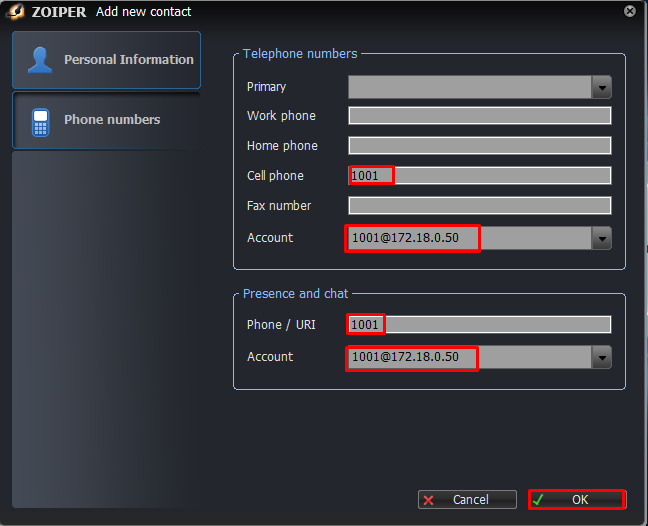
34. Setelah itu klik Add new contact, lalu lakukan konfigurasi seperti di gambar.


35. Lalu isi Phone numbers nya, cell phone gunakan angka yang sama dengan user tadi, account gunakan IP address trixbox, klik OK.


36. Dan kontak sudah selesai dibuat.


37. Lalu coba kita telepon.


Nah mudah bukan konfigurasinya selamat mencoba di rumah ya kawan
Sekian terimakasih, semoga bermanfaat
Pamit.

Read More

Share Tweet Pin It +1

0 Comments

Blogger Pages